
現在、一部の読者様より、記事内のリンクをクリックすると「このページに到達できません」と表示されるというご報告をいただいております。
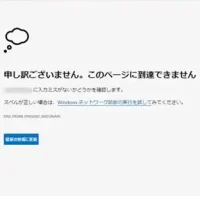
他のWebサイトなどが問題なく閲覧できている場合、ネットワークエラーではなく
Microsoft Edge(ブラウザ)側の不具合である可能性が高いと考えられます。
キャッシュの削除などでも改善する場合がありますが、
最も解決の可能性が高い対策はブラウザアプリの再インストールです。
■ Edge 再インストール手順
【① スタートボタンを右クリック】
画面左下の「スタートボタン」を右クリックしてください。
【②「インストールされているアプリ」をクリック】
表示されたメニューの中から
「インストールされているアプリ」をクリックします。
【③ Microsoft Edge を探す】
アプリ一覧の中から
「Microsoft Edge」を見つけてください。
【④ 右側の「…」をクリック → アンインストール】
「…」をクリックし、
「アンインストール」を選択してください。
【⑤ 再度アンインストールをクリック】
確認画面が表示されたら、
もう一度「アンインストール」をクリックします。
【⑥ Edge を再インストール】
アンインストール完了後、
以下の公式サイトより再インストールを行ってください。
▶ Edge ダウンロード
https://www.microsoft.com/edge
再インストール完了後、
再度記事内リンクをクリックして正常に表示されるかご確認ください。
また、キャッシュの削除をお試しになられる方の手順は以下の通りです。
【キャッシュ削除手順(Edge)】
-
画面右上の「…(設定)」をクリック
-
「設定」を選択
-
「プライバシー、検索、サービス」をクリック
-
「閲覧データをクリア」→「クリアするデータの選択」
-
「キャッシュされた画像とファイル」にチェック
-
「今すぐクリア」をクリック
その後、ブラウザを再起動して再度お試しください。
ご不便をおかけし申し訳ございませんが、
不具合解消のためご対応のほどよろしくお願いいたします。
探偵ファイル